
Inserción y Gestión de Multimedia
Cargar Imágenes y Optimizarlas para la Web
Subir Imágenes: En el editor de WordPress, selecciona “Añadir Medios” para cargar una imagen desde tu dispositivo. WordPress también permite arrastrar y soltar archivos de imagen en el área de medios.
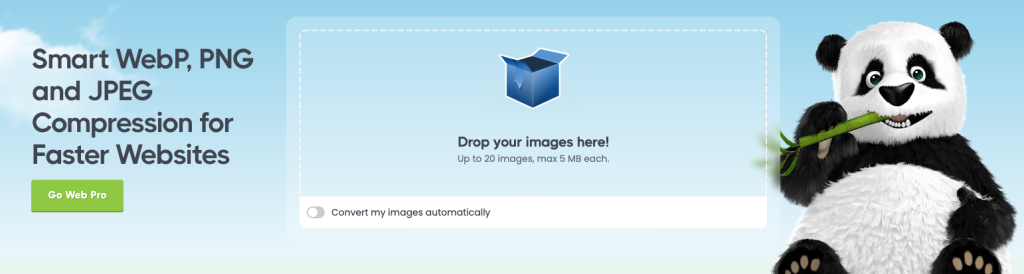
Optimización para la Web: Antes de subir una imagen, asegúrate de que esté comprimida para que cargue rápidamente sin sacrificar calidad. Usa herramientas como TinyPNG o JPEG Optimizer para reducir el tamaño del archivo, lo que mejorará el tiempo de carga y la experiencia del lector.
Insertar y Alinear Imágenes en una Publicación
Insertar Imágenes: Una vez cargada, selecciona la imagen que quieras agregar y haz clic en “Insertar en la entrada”. Desde ahí puedes arrastrar la imagen dentro del editor para colocarla en la posición que prefieras.
Alinear Imágenes:
- Para ajustar la alineación, selecciona la imagen y elige entre las opciones de alineación (izquierda, derecha, centrada o sin alineación). La alineación influye en cómo se dispone el texto alrededor de la imagen.
- Para una visual más estructurada, considera el uso de bloques de columnas en el editor para lograr diseños específicos.
Incrustar Videos de Plataformas como YouTube o Vimeo
Incrustación de Videos: WordPress permite incrustar fácilmente videos de plataformas como YouTube y Vimeo. Solo necesitas copiar el enlace del video y pegarlo directamente en el editor, y WordPress lo convertirá automáticamente en un bloque de video.
Ajustes de Video:
- Puedes ajustar la alineación y el tamaño del video incrustado para que se adapte al diseño de tu artículo.
- Incrustar videos en lugar de subirlos directamente a WordPress ayuda a mantener tu sitio ligero y rápido.
Uso Adecuado de los Atributos de Imagen (Texto Alternativo y Descripciones)
Texto Alternativo (Alt Text): Este atributo es esencial para la accesibilidad y SEO. Describe brevemente el contenido de la imagen para que las personas que usan lectores de pantalla comprendan de qué se trata la imagen. Por ejemplo, en lugar de “foto1.jpg”, usa algo como “periodista en rueda de prensa”.
Descripciones y Títulos de Imagen:
- Descripción: Úsala para dar más contexto sobre la imagen si es relevante para el contenido. Esto puede ayudar a los motores de búsqueda a comprender mejor la imagen.
- Título: Aunque no es visible para los lectores, añadir un título puede ayudarte a organizar mejor las imágenes en la biblioteca multimedia.
Siguiendo estas prácticas, podrás gestionar y optimizar tus contenidos multimedia para mejorar la calidad visual de los artículos y facilitar el acceso a tus lectores.