
Uso del Editor de Bloques (Gutenberg)
Gutenberg, el editor de bloques de WordPress, hace que sea fácil estructurar y personalizar tus artículos. Con un sistema de bloques para cada tipo de contenido, puedes crear diseños atractivos sin necesidad de conocimientos de programación.
Introducción al Editor de Bloques de WordPress
El editor de bloques te permite construir una entrada agregando diferentes tipos de “bloques” para cada elemento del contenido, como texto, imágenes y encabezados. Cada bloque es independiente, lo que facilita reorganizar el contenido, dar formato y añadir elementos multimedia.
Para comenzar a trabajar con el editor de bloques:
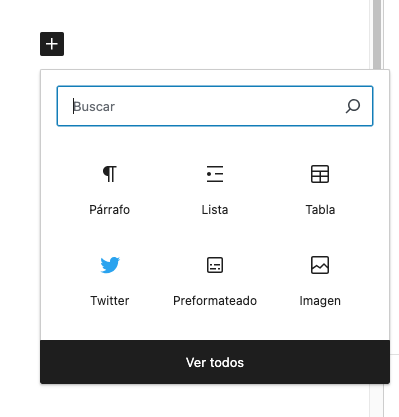
- En una nueva entrada, verás que puedes hacer clic en Añadir bloque (+) o simplemente presionar “Enter” para que el editor te sugiera bloques según el tipo de contenido.
Uso de Bloques Básicos
Los bloques básicos son los más utilizados y te permiten dar formato básico al contenido. Aquí tienes los bloques más comunes y cómo utilizarlos:
Bloque de Texto: Para añadir texto simple. Es ideal para párrafos y puedes cambiar el formato, tamaño de letra y alineación desde las opciones de estilo.
Bloque de Encabezado: Para añadir títulos y subtítulos en tu contenido. Los encabezados (H2, H3, etc.) ayudan a organizar el artículo y a hacerlo más legible. Utiliza H2 para secciones principales y H3 o H4 para subsecciones.
Bloque de Lista: Para crear listas numeradas o con viñetas. Este bloque es útil para resaltar pasos, puntos clave o listas de elementos.
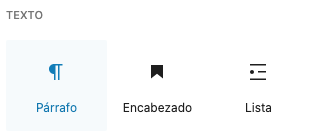
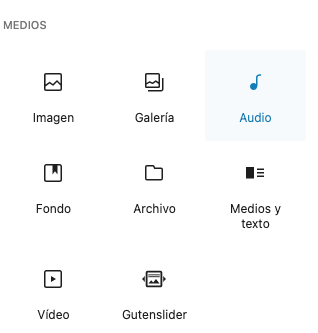
Bloque de Imagen: Para subir o insertar una imagen. Puedes ajustar el tamaño, añadir un enlace, y configurar la alineación de la imagen desde el menú de ajustes.
Crear Diseños Visualmente Atractivos con Bloques
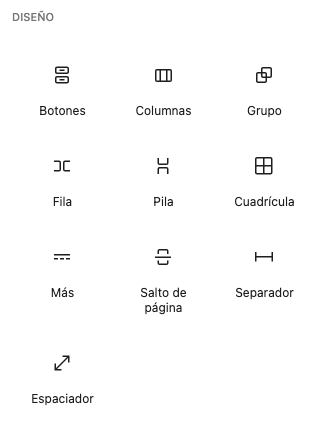
El editor de bloques te permite mezclar y personalizar el diseño de cada entrada. Algunos bloques avanzados para hacer el contenido visualmente atractivo son:
Columnas: Para dividir el contenido en columnas (por ejemplo, para tener texto a la izquierda y una imagen a la derecha). Añade un bloque de columnas y selecciona el número de columnas deseado.
Botones: Para crear botones que llamen a la acción (como “Leer más” o “Suscríbete”). Puedes personalizar el color, el tamaño y el enlace del botón.
Citas: Para destacar citas importantes o fragmentos de texto relevantes. Este bloque da un formato especial al texto para que destaque.
Cómo Organizar y Reutilizar Bloques
Mover Bloques: Puedes reorganizar bloques fácilmente. Selecciona el bloque y usa las flechas para moverlo hacia arriba o abajo, o arrástralo directamente.
Guardar Bloques como Reutilizables: Si tienes un bloque o una serie de bloques que usas con frecuencia (como una firma o una llamada a la acción), puedes guardarlo como bloque reutilizable. Para hacerlo, selecciona el bloque o grupo de bloques, haz clic en los tres puntos del menú y selecciona “Añadir a bloques reutilizables”. Esto te permite insertar el bloque en futuras publicaciones sin tener que volver a crearlo desde cero.